jueves, 25 de julio de 2013

LISTAS EN HTML

Lista ordenada


Contenedor Tipo de listaEfecto visual
<ol>

<li> ítem 1 </li>
<li> ítem 2 </li>
</ol>
Lista ordenada
  1. ítem 1
  2. ítem 2
  3. ítem 3

Lista no ordenada

ContenedorTipo de listaEfecto visual
<ul>

<li> ítem 1 </li>
<li> ítem 2 </li>
</ul>
No ordenada
  • ítem 1
  • ítem 2
  • ítem 3

Lista de definiciones

ContenedorTipo de listaEfecto visual
<dl>

<dt>Término</dt>
<dd>Definición</dd>
</dl>
Definición
ítem 1
definición 1
ítem 2
definición 2

Atributos

AtributoValorEfecto visual
COMPACT estrecha el espacio entre líneas
(listas más compactas)
PLAIN elimina las viñetas
SEQNUM Define el primer número
START Define el primer número
CONTINUE comienza en el número donde
la lista se había detenido
TYPE (para listas ordenadas)1
A
A
I
I
Números arábigos (predeterminado)
Letras mayúsculas
Letras minúsculas
Números romanos (I, II, III, IV ...)
Números romanos en minúsculas
TYPE (para listas no ordenadas)Circle
Square
Disc
  • Viñeta circular
  • Viñeta cuadrada
  • Viñeta sólida, redonda

Listas con viñetas desordenadas
He aquí el ejemplo más sencillo de una de estas listas:
escribimos en htmlse verá como
<ul>
<li>Primer término de la lista
<li>Segundo término
<li>Tercer término
</ul>
  • Primer término de la lista
  • Segundo término
  • Tercer término
Como ves, la lista se declara con la etiqueta <UL> y finaliza con el cierre de la misma </UL>. También podemos modificar las viñetas por medio del atributo TYPE= circle, disc o square (círculo, disco o cuadrado) y añadir sublistas.
escribimos en htmlse verá como
<ul>
<li type= disc>Primer término de la lista
<ul>
<li>Sublista
<li>Otro elemento
</ul>
<li type=circle>Segundo término
<li type=square>Tercer término
</ul>
  • Primer término de la lista
    • Sublista
    • Otro elemento
  • Segundo término
  • Tercer término
Otro atributo interesante es compact para reducir el espacio entre los elementos

Listas con viñetas ordenadas
Estas listas se caracterizan porque aparecen números o ciertos caracteres que ordenan sus elementos. La etiqueta usada es <OL> junto con su correspondiente de cierre </OL>. El atributo TYPE toma ahora los valores 1, a, A, i, I. Un ejemplo de estas listas es el siguiente
escribimos en htmlse verá como
<ol type=i>
<li >Primer término de la lista
<li >Segundo término
<li>Tercer término
<li>Cuarto
<li>Quinto
</ol>
  1. Primer término de la lista
  2. Segundo término
  3. Tercer término
  4. Cuarto
  5. Quinto
Listas de definición
Estas listas se forman con el elemento que se define y su definición. Las etiquetas son <DL> y </DL> para la lista y <dt> y <dd> para los elementos y sus definiciones. Un ejemplo:

escribimos en htmlse verá como
<dl>
<dt >Término 1º
<dd>Definición del elemento 1º
<dt>Término 2º
<dd>Definición del elemento 2º
<dt>Término 3º
<dd>Definición del elemento 3º
</dl>
Término 1º
Definición del elemento 1º
Término 2º
Definición del elemento 2º
Término 3º
Definición del elemento 3º

viernes, 7 de junio de 2013

ETIQUETA TABLE

LAS PROPIEDADES DE LAS TABLAS EN HTML

Las tablas tienen sus propios atributos o propiedades que se colocaran dentro de su etiqueta, la etiqueta <table>. Entre los más importantes destacamos:
align
Alinea horizontalmente la tabla con respecto a su entorno.
background
Nos permite colocar un fondo para la tabla a partir de un enlace a una imagen.
bgcolor
Da color de fondo a la tabla.
border
Define el número de píxel del borde principal.
bordercolor
Define el color del borde.
cellpadding
Define, en píxel, el espacio entre los bordes de la celda y el contenido de la misma.
cellspacing
Define el espacio entre los bordes (en píxel).
height
Define la altura de la tabla en píxel o porcentaje.
width
Define la anchura de la tabla en píxel o porcentaje.
Los atributos height y width de la tabla funcionan igual que como explicamos para la celda. En cambio el atributo align solo nos permite justificar la tabla con respecto a su entorno.
La tabla: <table>
Como ya ocurre con la etiqueta body, a una tabla también lo podemos definir el fondo de la misma. Esto lo podemos conseguir con el parámetro "bgcolor", que nos pondrá un color de fondo,  o "background" para poner una imagen de fondo. Recuerda que si la imagen es más pequeña que la tabla, ésta se repetirá tanto a lo ancho como a lo largo.

Otro aspecto que podemos definir de la tabla es el borde. Esto lo haremos con el parámetro "border". Como en todas los parámetros que ya hemos visto escribiremos: border= "x" siendo la x un número. Ese número indicará el grosor del borde. Si no ponemos borde o lo escribimos "0", la tabla no mostrará borde ninguno. Por supuesto, también podemos darle color al borde, escribiendo la etiqueta "bordercolor" e indicando el color que queramos para nuestro borde.

El parámetro "width" indircará la anchura de la tabla. Esta anchura la podemos poner en píxeles (width= "300") o con porcentaje (width= "100%").

Dos parámetros más son cellspacing (que define el espacio entre las celdas de la tabla) y cellpadding  (que le marca a la tabla el espacio que debe dejar alrededor del texto dentro de una celda).

Como ejemplo, escribiremos el hipotético supuesto de querer una tabla que sea ancha al 100%, con un borde azul de un píxel de grosor y con un cellpadding de 10 y con un cellspacing de 10. El código quedaría de la siguiente forma.
<table width="100%" border="1" bordercolor="#0000FF" cellspacing="10" cellpadding="10"></table>
Una vez explicadas las tablas, vamos a pasar a explicarte las partes fundamentales de las mismas.
Las filas: <tr>
Como hemos visto en el encabezado las filas se escriben gracias a las etiquetas <tr> con su correspondiente cierre </tr>. El contenido de las columnas que están dentro de la fila lo podemos alínear tanto horizontal como verticalmente.
Para alinearlo verticalmente utilizaremos el atributo "valign" para poder alinearlo arriba de la celda ("top"), en el centro ("middle") o debajo ("bottom").
Para alinearlo horizontalmente utilizaremos el atributo "align". Con este atributo podremos alinear el contenido de las celdas en el centro ("center"), a la izquierda ("left"), a la derecha ("right") o justificado ("justify").
Por supuesto a las filas también les podemos definir el color de fondo ("bgcolor") y el color del borde ("bordercolor").
Las celdas <td>
Las celdas que van dentro de cada fila las tenemos que escribirlas con la etiqueta <td> y su correspondiente cierre </td>.
Al igual que en las filas, en las celdas podemos definir el la alineación del contenido que está dentro con los atributos "valign" y "align".
Las celdas poseen unos atributos que nos ayudan a poder agrupar tantas celdas o tantas columnas como indiquemos en él. Para agrupar celdas utilizaríamos el atributo "colspan" y para agrupar celdas el atributo "rowspan".
Por ejemplo, para agrupar en una celda 2 columnas tenemos que escribir: <td colspan="2"></td>. Y para agrupar dos filas, la indicación sería la siguiente: <td rowspan= "2"></td>.
Los atributos que definen las dimensiones, height y width, funcionan de una manera análoga a la de las celdas tal y como hemos visto en el capitulo anterior. Contrariamente, el atributo align no nos permite justificar el texto de cada una de las celdas que componen la tabla, sino más bien, justificar la propia tabla con respecto a su entorno.Vamos a poner tres ejemplos de alineado de tablas, centradas, alineadas a la derecha y a la izquierda.

Ejemplo de tabla centrada
Esta tabla está centrada (aling="center"). Solo tiene una celda.
Este sería un texto cualquiera colocado al lado de una tabla centrada
Ejemplo de tabla alineada a la derecha
Esta tabla está alineada a la derecha (aling="right"). Solo tiene una celda.
Para que se vea el efecto de alineado a la tabla debemos colocar un texto al lado y el texto rodeará la tabla, igual que ocurría con las imágenes alineadas a un lado.
Ejemplo de tabla alineada a la izquierda
Esta tabla está alineada a la izquierda (aling="left"). Solo tiene una celda.
Para que se vea el efecto de alineado a la tabla debemos colocar un texto al lado y el texto rodeará la tabla, igual que ocurría con las imágenes alineadas a un lado.

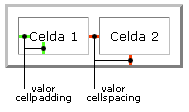
Los atributos cellpading y cellspacing nos ayudaran a dar a nuestra tabla un aspecto más estético. En un principio puede parecernos un poco confuso su uso pero un poco de practica será suficiente para hacerse con ellos.
En la siguiente imagen podemos ver gráficamente el significado de estos atributos. 

Modelo de Cellpading y Cellspacing

Podéis comprobar vosotros mismos que los atributos definidos para una celda tienen prioridad con respecto a los definidos para una tabla. Podemos definir, por ejemplo, una tabla con color de fondo rojo y una de las celdas de color de fondo verde y se verá toda la tabla de color rojo menos la celda verde. Del mismo modo, podemos definir un color azul para los bordes de la tabla y hacer que una celda particular sea mostrada con un borde rojo. (Aunque esto no funcionará en todos los navegadores debido a que algunos no reconocen el atributo bordercolor.

Tabla de color rojo de fondoEl atributo bgcolor de la tabla está en rojo.
Celda normalEsta celda está en verde. tiene el atributo bgcolor en color verde

Tablas anidadas

Muy útil también es el uso de tablas anidadas. De la misma forma que podíamos incluir listas dentro de otras listas, las tablas pueden ser incluidas dentro de otras. Así, podemos incluir una tabla dentro de la celda de otra. El modo de funcionamiento sigue siendo el mismo aunque la situación puede complicarse si el número de tablas embebidas dentro de otras es elevado.
Consejo: Páginas como DesarrolloWeb.com y muchas otras (La mayoría de las páginas avanzadas) que basan su diseño en tablas, realizan anidaciones de tablas constantemente para meter unos elementos de la página dentro de otros. Se pueden anidar tablas sin límite, sin embargo, en el caso de Netscape 4 hay que tener cuidado con el número de tablas que anidamos, porque a medida que metemos una tabla dentro de otra y otra dentro de esta y otra más, aumentando el grado de anidación sucesivamente... podemos encontrar problemas en su visualización y puede que la página tarde un poco de tiempo más en mostrarse en pantalla.
Vamos a ver un código de anidación de tablas. Veamos primero el resultado y luego el código, así conseguiremos entenderlo mejor.

Celda de la tabla principal
Tabla anidada, celda 1Tabla anidada, celda 2
Tabla anidada, celda 3Tabla anidada, celda 4

Este sería el código:
<table cellspacing="10" cellpadding="10" border="3">
<tr>
    <td align="center">
    Celda de la tabla principal
    </td>
    <td align="center">
        <table cellspacing="2" cellpadding="2" border="1">
        <tr>
            <td>Tabla anidada, celda 1</td>
            <td>Tabla anidada, celda 2</td>
        </tr>
        <tr>
            <td>Tabla anidada, celda 3</td>
            <td>Tabla anidada, celda 4</td>
        </tr>
        </table>
    </td>
</tr>
</table>

Ejemplos prácticos

Hasta aquí la información que pretendíamos transmitiros sobre las tablas en HTML. Sería importante ahora realizar algún ejemplo de realización de una tabla un poco compleja. Por ejemplo la siguiente:
Animales en peligro de extinción
NombreCabezasPrevisión 2010Previsión 2020
Ballena600040001500
Oso Pardo500
Lince10
Tigre300210

Se puede ver esta tabla en otra ventana, donde también podremos examinar su código fuente.
Otro ejemplo de tabla con el que podemos practicar:


Climas de América del Sur
Venezuela
Colombia
Ecuador
Perú
Parte de arriba de América del Sur. Países como:
Argentina
Chile
Uruguay
Paraguay
Parte de abajo de América del Sur. Países como:
Bosque tropical, clima de sabana, clima marítimo con inviernos secos.Climas marítimos con veranos secos, con inviernos secos, climas frios, clima de estepa, clima desértico.

También la podemos ver en una ventana a parte para extraer su código fuente.

Maquetar con tablas

En HTML tradicional se utilizan las tablas, aparte de mostrar información tabulada como hemos visto en este artículo, para maquetar páginas web. Con las tablas podemos generar una serie de espacios donde podemos mostrar contenidos estructurados en columnas y filas, como la maquetación de una revista o un portal. Lamaquetación por tablas la comentamos en un taller de HTML. Es muy recomendable su lectura para hacerse una idea del proceso de creación de páginas medianamente avanzadas y con información bien estructurada.

domingo, 28 de abril de 2013

ETIQUETA IMG

ETIQUETA IMG


ATRIBUTOS DE LA ETIQUETA <IMG>

A la etiqueta <IMG> se le pueden añadir varios atributos para controlar la manera en que un navegador administra una imagen. Estos atributos son los siguientes:

width= Permite al navegador predeterminar el ancho, en pixeles, que tendrá tu imagen.

height=Junto con el atributo width, el navegador puede preparar el espacio necesario para tu imagen antes de que se muestre.

border= Para añadir o eliminar un borde, donde la x será un valor numérico.

align=Puedes alinear una imagen horizontal y/o verticalmente en una página usando este atributo.

alt="descripción de la imagen" El atributo alt te permite describir la imagen para los navegadores de sólo texto, así como etiquetar la imagen antes de que se cargue en una página.

hspace=horizontal space, se usa para añadir espacio vacío, con un valor numérico, en la coordenada horizontal de una imagen.

vspace= vertical space, controla el espacio de la imagen en las coordenadas verticales.


Una de las características principales del lenguaje HTML y de la WWW es la introducción de elementos multimedia, en este apartado veremos como introducir gráficos y ficheros de imágenes en un documento HTML.
En un documento HTML se puede incluir cualquier imagen en alguno de los siguientes formatos gráficos: GIF, JPEG ó XBM. El formato más extendido y practico es el GIF, todos los navegadores gráficos de la Web soportan este formato, además existen gran cantidad de programas de tratamiento de gráficos que permiten grabar los gráficos o convertir gráficos a GIF. Este formato, así mismo, utiliza algoritmos de compresión que hacen que sus ficheros sean de corto tamaño y apropiados para su transmisión por la red.
     El formato GIF es más recomendado para iconos, gráficas, ... y el formato JPEG es más útil para imágenes reales como paisajes, personas, ...
     Para poder utilizar otro formato gráfico, necesitará usar un enlace cuyo destino sea el fichero del gráfico. Al seguir el enlace se le pedirá que indique un programa externo que se encargue de mostrar los ficheros de ese formato gráfico, por lo tanto no pueden insertarse dentro de documentos HTML..

     Existe unos casos especiales en las imágenes GIF, que son las imágenes transparentes y las imágenes animadas.

<IMG SRC=...> Inclusión de Imágenes 


     La etiqueta encargada de mostrar imágenes en HTML es IMG y tiene el siguiente formato:
<IMG SRC="URL de la Imagen" ALT="Texto alternativo a la imagen">
     En el punto del fichero HTML en el que queramos que se muestre la imagen incluimos esta etiqueta. Se puede mostrar la imagen, al comienzo del documento, al final o intercalada en el texto. Igualmente se puede insertar una imagen dentro de cualquiera de las estructuras del lenguaje HTML como listas, tablas o formularios. Esta etiqueta no necesita la etiqueta de fin, ya que el efecto de la etiqueta no su produce sobre un texto o algún elemento HTML.
     El atributo SRC indica el fichero de imagen que se incluirá en el documento. Se indicará el camino hasta la imagen en formato URL, el fichero de la imagen deberá tener una extensión apropiada a su formato, por ejemplo si es GIF la extensión será .gif, si es JPEG la extensión será .jpg o .jpeg, si no se cumple esto la imagen no se mostrará de forma correcta.
     Al definir la imagen como una URL, esta imagen no es necesario que se encuentre en el servidor local, pudiendo especificar el camino completo y el servidor donde se encuentra la imagen. En este caso al igual que en los hiperenlaces es posible indicar direcciones de URL relativas al documentos actual, como se vio en el apartado anterior.
     Lo normal es referenciar una imagen que se encuentre en el servidor local, ya que el acceso a imágenes en servidores externos puede ser más lento. Por tanto conviene copiar las imágenes e iconos que se usen al servidor local.
     A continuación se explica la utilidad de cada unos de los atributos de la etiqueta IMG.


     El atributo ALT, indicará un texto alternativo a mostrar si no fue posible mostrar la imagen. Se usa para navegadores que no permitan mostrar imágenes, sean solo texto o tenga inhabilitado el mostrar imágenes. Se recomienda cuando existan en el documento imágenes usadas como botones, para mostrar un texto en vez del botón en navegadores que no puedan mostrar gráficos, de esta forma se consigue que todos los usuarios puedan consultar sus páginas.

     Indica como se alinea el texto que sigue a la imágen con respecto a esta. Indicará si la primera frase del texto se colocará en la parte alta de la imágen, TOP, en el punto medio de la imagen, MIDDLE, o en la parte de abajo de la imágen, BOTTOM.
     También se pueden utilizar alineaciones un poco más avanzada, TEXTTOP se alinea justo al comienzo del texto más alto de la línea (TOP se alinea al tamaño del primer carácter de la línea). ABSMIDDLE, es el centro real de la imagen, con MIDDLE se coloca el texto a partir del punto medio, con ABSMIDDLE el texto aparece centrado con la imagen. ABSBOTTOM coloca el texto justo al final de la imagen. Se recomienda que se usen estos últimos al ser más precisa la alineación, aunque solo son validos para los navegadores más avanzados.


Indicará el tamaño del borde de la imagen, si la imagen se encuentra dentro de un hiperenlace el borde de esta será del color apropiado para indicarlo, en caso contrario el borde será invisible. Si se desea que no se muestre el borde cuando la imagen sea un enlace se usará BORDER=0.


 Es posible cambiar el tamaño de la imágen de forma que pueda ajustarse como se desee, pudiendo ampliar o disminuir este.
     El atributo HEIGHT Determina el alto de la imagen a mostrar, se especifica en puntos de la pantalla (pixeles) o en tanto por ciento sobre el tamaño del documento. En caso de que la imagen sea mayor o menor se escalará a este tamaño.
     El atributo WIDTH indica el ancho al que se mostrará la imagen, escalándola a este tamaño. También se expresará en pixeles o en tanto por ciento.
     No es necesario indicar el ancho y el alto, se puede especificar solo uno de las dimensiones, ajustándose la otra a la proporción de la imagen. Es recomendable indicar solo uno de estos parámetros para que la imágen no se muestre deformada. Igualmente se debe usar el valor relativo en tanto por ciento si se desea que la imágen guarde siempre una misma proporción con respecto al texto. Si se desea mostrar dos imágenes y queremos que una ocupe un cuarto de la pantalla y la otra el espacio restante, se indica en una el ancho (WIDTH) del 25% y en la otra del 74%, no indicando en ningún caso el alto (HEIGHT), de esta forma independientemente como sea el tamaño de la ventana del navegador e independientemente del monitor del cliente, siempre se podrán mostrar ambas imágenes en la misma línea.


 El atributo HSPACE indica el espaciado horizontal que debe separar a la imagen del texto o cualquier otro elemento circundante. Se especificará en puntos. Es similar a BORDER pero en este caso el margen no se destaca en el caso de los hiperenlaces y además es posible indicar separadamente el margen horizontal y el vertical. Con el atributo VSPACE se indica el margen vertical.

miércoles, 27 de marzo de 2013

ETIQUETA FONT

ETIQUETA FONT
Las propiedades del texto pueden modificarse a través de la etiqueta <font>. Para ello, podemos insertar el texto entre las etiquetas <font> y </font>, especificando algunos de los atributos de la etiqueta:
Atributo
Significado
Posibles valores
face
fuente
nombre de la fuente, o fuentes
color
color del texto
número hexadecimal o texto predefinido
size
tamaño del texto
valores del 1 al 7, siendo por defecto el 3,
o desplazamiento respecto al tamaño por defecto,
añadiendo + o - delante del valor

El atributo face=, determina la tipografía de la fuente y su valor, es el nombre de la tipografía o conjunto de tipografías, que queramos usar. Para incluir varias valores como opciones de tipografía, hay que escribir el nombre de cada una de ellas, separados por una coma.
El atributo size= se utiliza para cambiar el tamaño al texto, para ello hay que especificar un numero desde el 1 hasta el 7 (siendo el valor por defecto el 3), o desplazamiento respecto al tamaño por defecto, añadiendo el signo + o el signo - delante del valor.
El atributo color= , define el color del texto y sus valor puede ser el nombre estándar del color o su valor hexadecimal. Los valores hexadecimales de los tres colores se expresan de la siguiente manera:
Rojo: color:#ff0000;
Verde: color:#00ff00;
Azul: color:#0000ff;

lunes, 18 de febrero de 2013


Ramas de la Ingeniería Civil

Existen varias especialidades y subdisciplinas dentro de la carrera de ingeniero civil y la mayor parte de los ingenieros civiles trabaja centrado en alguna especialidad. Todas tienen en común la necesidad de conocimientos matemáticos y físicos avanzados y la capacidad de resolver problemas de forma óptima.

 Ingeniería Estructural


Si bien los rascacielos son edificios diseñados por arquitectos, el estudio estructural suele venir de un ingeniero de estructuras que es un área de la ingeniería civil.

Vista del Puerto de Rotterdam de noche. Los ingenieros civiles también intervienen en la construcción, diseño y gestión de áreas portuarias.
La ingeniería estructural se encarga de estimar la resistencia máxima de elementos sometidos a cargas variables, cargas permanentes y cargas eventuales (sismos, vientos, nieve, etc.) lo que ha generado a su vez varias subdisciplinas: ingeniería sísmica, ingeniería del viento... El objetivo es crear una estructura segura dentro de unos costes óptimos y que cumpla con su cometido.

 Ingeniería Geotécnica

La ingeniería geotécnica se encarga de estimar la resistencia entre partículas de la corteza terrestre de distinta naturaleza, granulometría, humedad, cohesión, y de las propiedades de los suelos en general, con el fin de asegurar la interacción del suelo con la estructura. Además realiza el diseño de la cimentación o soporte para edificios, puentes, etc

 Ingeniería Hidráulica


Además de el estudio de presas, en la ingeniería hidráulica se estudian tuberías, canales, fenómenos marítimos y cualquier estructura que tenga que se vea afectada por el agua.
La ingeniería hidráulica (también conocida como ingeniería de recursos de agua) es una de las ramas más antiguas de la ingeniería civil, ya que está presente desde los romanos tradicionales. Se ocupa de la proyección y ejecución de obras relacionadas con el agua, sea para su uso, como en la obtención de energía hidráulica, la irrigación, potabilización, canalización u otras, sea para la construcción de estructuras en mares, ríos, lagos, o entornos similares, incluyendo, por ejemplo, diques, represas, canales, puertos, muelles, rompeolas, entre otras construcciones. También hace referencia a las maquinas hidráulicas.

 Ingeniería de Transporte


La ingeniería del transporte se encarga del estudio de tráficos, movilidad y transporte de las poblaciones con el objetivo de aumentar el confort, disminuir el tiempo de recorrido y aumentar la seguridad en los trayectos de personas.
Se entiende por Ingeniería de Transporte el conjunto de conocimientos, habilidades, destrezas, prácticas profesionales, principios y valores, necesarios para satisfacer las necesidades sociales sobre movilidad de personas y bienes. La Ingeniería de Transporte es una especialidad de la profesión de ingeniería civil, basada en la aplicación de las ciencias físicas, matemáticas, la técnica y en general el ingenio, en beneficio de la sociedad.
Hasta hace muy poco, el estudio del transporte urbano de personas se basaba principalmente en el diseño, operación y mantenimiento de vías para automóviles. Las problemáticas contemporáneas fundadas en la sostenibilidad (escasez de recursos naturales como el petróleo, el calentamiento global y la calidad de vida en las ciudades) ha hecho que esta disciplina cambie hacia una visión multidisciplinaria del transporte, donde el transporte público y el transporte en modos activos (bicicletas y peatones) ha cobrado una inmensa importancia.

 Ingeniería de Materiales

Uno de los aspectos más importantes de la Ingeniería Civil es la ingeniería de materiales. Esta rama de la ingeniería civil estudia las propiedades de los materiales utilizados en la construcción de obras civiles como el concreto hidráulico, el concreto asfáltico, el acero y los polímero, entre muchos otros.

 Infraestructura Vial y Pavimentos

Es el área de la Ingeniería Civil encargada del diseño y mantenimiento de las vías y sus estructuras. Un ingeniero especializado en Infraestructura vial y pavimentos debe tener conocimientos en las siguientes áreas:

 Urbanismo y Ordenación del Territorio

 Gerencia e Ingeniería de Construcción

Es la rama de la ingeniería civil que se encarga de realizar las estimaciones de cuanto costará determinado proyecto, del tiempo que tardará en realizarse una obra, de tramitar los permisos correspondientes al momento de iniciar un proyecto, de elaborar contratos entre propietario e ingeniero, de realizar inspecciones para corroborar que todo se haga de acuerdo a los planos y especificaciones predeterminados, de realizar el calendario de actividades por el cual se regirá el contratista para realizar la obra, de realizar la gerencia del proyecto entre otros aspectos.
La Gerencia de Construcción no es difícil, pero tiene sus exigencias. En ella se requieren personas inteligentes que tengan:
  • Habilidad de trabajar en equipo.
  • Visión clara del proceso.
  • Sistemas que les faciliten el manejo de los detalles.
Trabajar bien con las demás personas es esencial: independientemente de lo brillante que podamos ser, las cosas van a salir mal si los demás no desean nuestro éxito y nuestro éxito esta íntimamente ligado al éxito del proyecto.
El hecho de ser inteligente constituye una buena ayuda, pero generalmente, la gente inteligente prefiere manejar conceptos y delegar los detalles a los demás. En la Gerencia de Construcción se requieren ambas cualidades: inteligencia para manejar los conceptos generales de la conducción del proyecto y diligencia para estar al pendiente de todos los detalles.
La Gerencia de Proyecto debe ayudarse de las computadoras, estas pueden encargarse de organizar y manejar los detalles, pero es el hombre el que plantea los problemas, el que juzga y el que produce los resultados, línea por línea, partida por partida.